
Logo Alfabank Yogyakarta
  • Beranda
  • Program Kursus ▾
    • 📌 KELAS REGULER
    • Microsoft Office
    • Microsoft Office & Sertifikasi BNSP
    • Microsoft Excel
    • Manajemen Administrasi Perkantoran
    • Akuntansi
    • Teknik Gambar Desain Bangunan
    • English for Frontliner
    • Kelas Weekend (Sabtu Only)
    • 🎯 PRIVAT & CORPORATE
    • Kelas Privat (Jadwal Fleksibel)
    • Corporate Training (In-House Training)
  • Jadwal & Biaya
  • Profil ▾
    • Tentang Alfabank Jogja
    • Fasilitas & Laboratorium AC
    • Berita & Artikel Kampus
  • Kontak
💬 Konsultasi WA
💬 Konsultasi WA
PivotTable adalah salah satu fitur paling kuat dan bermanfaat yang tersedia di Microsoft Excel untuk menganalisis dan merangkum data dengan cepat dan efisien. Dengan menggunakan PivotTable, pengguna dapat dengan mudah mengubah set data yang besar dan kompleks menjadi informasi yang berarti dan berguna. Dalam artikel ini, kita akan membahas langkah-langkah praktis tentang cara menggunakan PivotTable di Microsoft Excel untuk analisis data yang lebih mendalam. 1. Menyiapkan Data: Langkah pertama dalam menggunakan PivotTable adalah memastikan bahwa data Anda siap untuk dianalisis. Pastikan data Anda disusun dalam format tabel dengan setiap kolom memiliki judul yang jelas dan setiap baris mewakili entri data tunggal. 2. Memilih dan Menyaring Data: Setelah data disiapkan, langkah berikutnya adalah memilih rentang data yang ingin Anda analisis menggunakan PivotTable. Anda dapat memilih rentang data dengan mengklik dan menyeret kursor Anda melalui sel-sel data yang relevan. Selanjutnya, Anda dapat menyaring data sesuai kebutuhan Anda dengan menggunakan fitur Filter di Excel. 3. Membuat PivotTable: Setelah data dipilih, sekarang saatnya untuk membuat PivotTable. Untuk melakukannya, pergilah ke tab "Insert" di Excel dan pilih "PivotTable". Setelah itu, Excel akan menampilkan jendela dialog di mana Anda dapat memilih apakah PivotTable akan dibuat di lembar kerja yang sama atau di lembar kerja yang berbeda. 4. Menentukan Kolom dan Baris: Setelah PivotTable dibuat, langkah selanjutnya adalah menentukan kolom dan baris yang akan digunakan untuk menganalisis data. Anda dapat menyeret judul kolom dari panel samping ke area "Rows" untuk membuat baris PivotTable dan menyeret judul kolom lainnya ke area "Columns" untuk membuat kolom PivotTable. 5. Mengisi Nilai: Setelah baris dan kolom ditentukan, sekarang saatnya untuk mengisi nilai yang ingin Anda analisis. Anda dapat menyeret judul kolom lainnya ke area "Values" untuk menghitung nilai berdasarkan fungsi tertentu seperti SUM, COUNT, atau AVERAGE. 6. Menyesuaikan PivotTable: Terakhir, Anda dapat menyesuaikan tampilan PivotTable sesuai kebutuhan Anda dengan mengubah format, menambahkan subtotal, dan mengatur ulang kolom dan baris. Penutup: Dengan mengikuti langkah-langkah di atas, Anda sekarang telah menguasai cara menggunakan PivotTable di Microsoft Excel untuk analisis data yang lebih mendalam. PivotTable adalah alat yang sangat berguna yang dapat membantu Anda mengubah set data yang kompleks menjadi wawasan yang berharga dengan cepat dan mudah.gunakan PivotTable di Microsoft Excel untuk analisis data yang lebih mendalam. PivotTable adalah alat yang sangat berguna yang dapat membantu Anda mengubah set data yang kompleks menjadi wawasan yang berharga dengan cepat dan mudah

Cara Menggunakan PivotTable di Microsoft Excel untuk Analisis Data yang Lebih Mendalam

Posted onMarch 8, 2024 March 8, 2024.by admin.

PivotTable adalah salah satu fitur paling kuat dan bermanfaat yang tersedia di Microsoft Excel untuk menganalisis dan merangkum data dengan cepat dan efisien. Dengan menggunakan PivotTable, pengguna dapat dengan mudah…
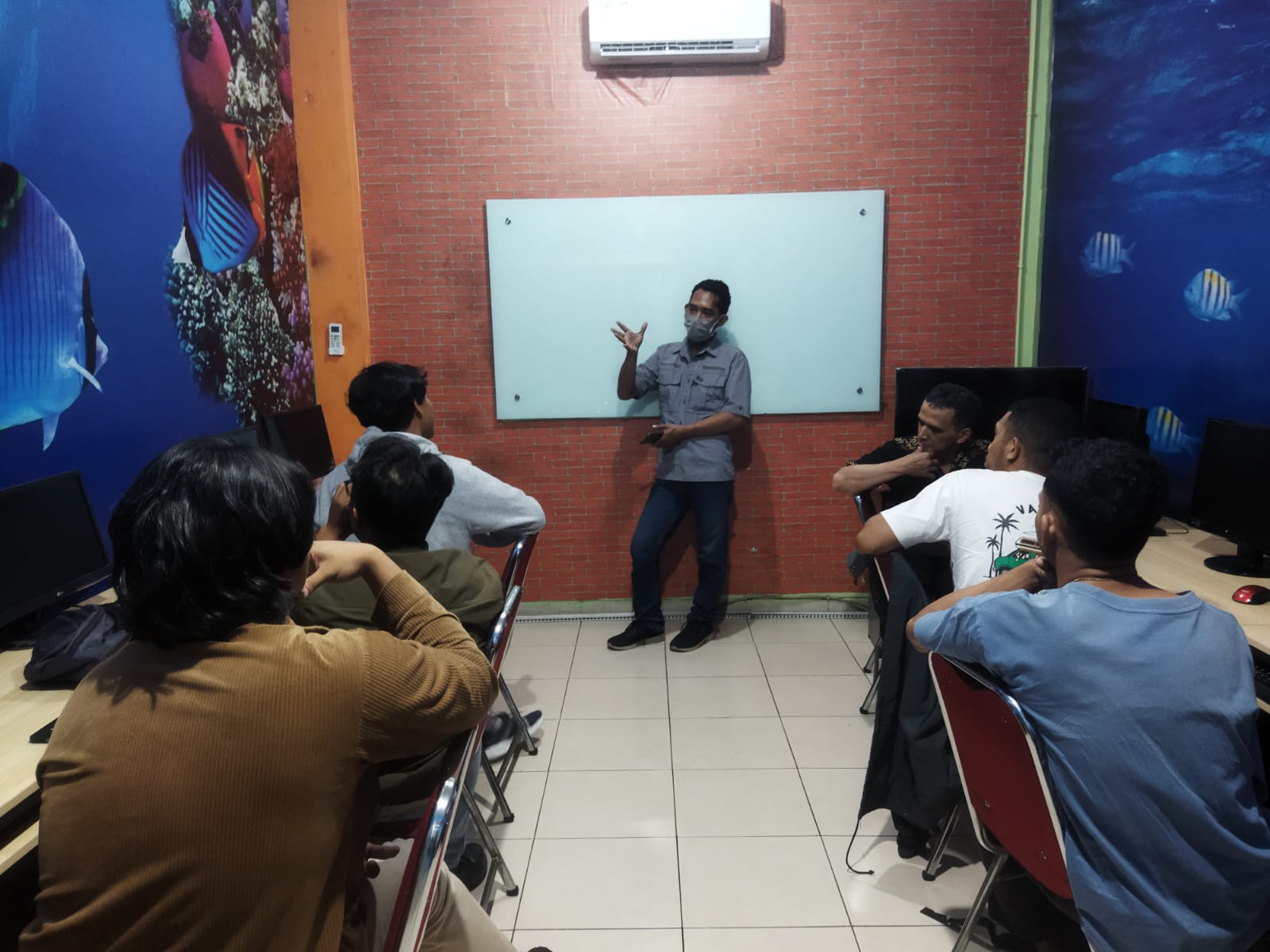

Kelas Terbaru Teknik Gambar Desain Bangunan Bersama Mitra DUDI

Kelas Terbaru Teknik Gambar Desain Bangunan: Menguasai Autocad dan Sketchup untuk Proyek Nyata

Posted onMarch 7, 2024 March 7, 2024.by admin.

Alfabank Yogyakarta awal bulan ini telah memulai kelas baru Teknik Gambar Desain Bangunan. Di mana para peserta akan bersama pada sebuah perjalanan pembelajaran yang mendalam dan praktis. Kelas ini tidak…

Pelatihan Microsoft Office Staf Dinas Lingkungan Hidup Pemkot Yogyakarta

Pelatihan Komputer Perkantoran bagi Staf Dinas Lingkungan Hidup Pemerintah Kota Yogyakarta Batch #1

Posted onMarch 6, 2024 March 15, 2024.by admin.

Alfabank Yogyakarta, penyedia layanan pelatihan komputer perkantoran, saat ini sedang berkolaborasi dengan staf Dinas Lingkungan Hidup di Pemerintah Kota Yogyakarta. Pelatihan microsoft office kali ini merupakan langkah strategis dalam meningkatkan…

Posts pagination

  • Prev
  • 1
  • …
  • 23
  • 24
  • 25
  • …
  • 237
  • Next

ALFABANK JOGJA

Lembaga Pelatihan Kerja (LKP) & Tempat Uji Kompetensi (TUK) Resmi terakreditasi untuk pengembangan keterampilan IT, Administrasi Perkantoran, Akuntansi, Teknik & Arsitektur, serta Bahasa Inggris di Yogyakarta.

🛡️ Terakreditasi LA-LPK / Kemdikbud
🏛️ TUK Resmi LSP Teknologi Digital & BNSP

Program Kursus

  • Kursus Microsoft Office
  • Kursus Microsoft Excel
  • Kursus Akuntansi
  • Desain Bangunan & AutoCAD
  • Sertifikasi Kompetensi BNSP
  • Kelas Weekend Sabtu Only
  • Corporate & Inhouse Training

Kontak & Alamat Kampus

📍 Kampus Utama:
Jl. Glagahsari No. 46C Yogyakarta

☎️ Telp: (0274) 385997
✉️ Email: mkt.alfayk@gmail.com

💬 CS Reguler & Privat: 0896-7148-1943 🏢 CS Corporate: 0859-1312-36622

Peta Lokasi

IKUTI KAMI :

Instagram Facebook YouTube TikTok

© 2026 Alfabank Yogyakarta. All Rights Reserved.